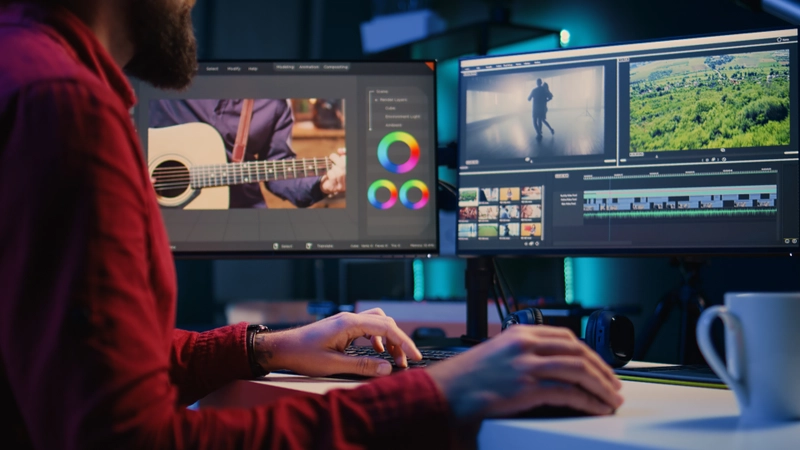
편집 프로그램 구독료 부담된다면? 포토샵·프리미어·일러스트 무료 대체 프로그램 총정리 💻
Point #1: 포토샵·라이트룸 대신 쓸 수 있는 사진 편집 툴 📷
사진 작업을 하는 뉴니커라면 포토샵과 라이트룸을 많이 사용할텐데요. 이미지 하나를 세밀하게 보정하는 포토샵과, 여러 장의 사진을 관리하면서 무손실 이미지(RAW) 파일을 한 번에 보정하는 라이트룸을 대체할 수 있는 프로그램을 소개해요.
1. 설치가 필요 없는 ‘포토피(Photopea)’
프로그램 설치 없이 웹브라우저에서 바로 사진 편집을 할 수 있는 게 장점이에요. 때문에 회사나 학교 컴퓨터에서 급하게 PSD 파일을 수정해야 할 때 유용하게 쓸 수 있어요. 화면 구성이 포토샵과 비슷해 적응하기도 쉽고요. 다만, 복잡한 보정 작업을 하기엔 부족할 수 있어요.
2. 다양한 플러그인이 있는 ‘김프(GIMP)’
전 세계에서 가장 널리 쓰이는 무료 이미지 편집 프로그램 중 하나예요. 사진 보정부터 합성, 디자인 작업까지 가능하고요. 포토샵에서 자주 쓰는 기능을 기본으로 갖추고 있는데, 유저가 만든 추가 가능 플러그인으로 다양한 기능을 추가할 수 있는 것도 장점이에요. 대신 포토샵과 화면 구성과 단축키가 조금 다르고, PSD 파일의 일부 효과는 완벽하게 호환되지 않을 수 있어요. 따라서 협업보다는 혼자 작업하는 용도로 추천해요.
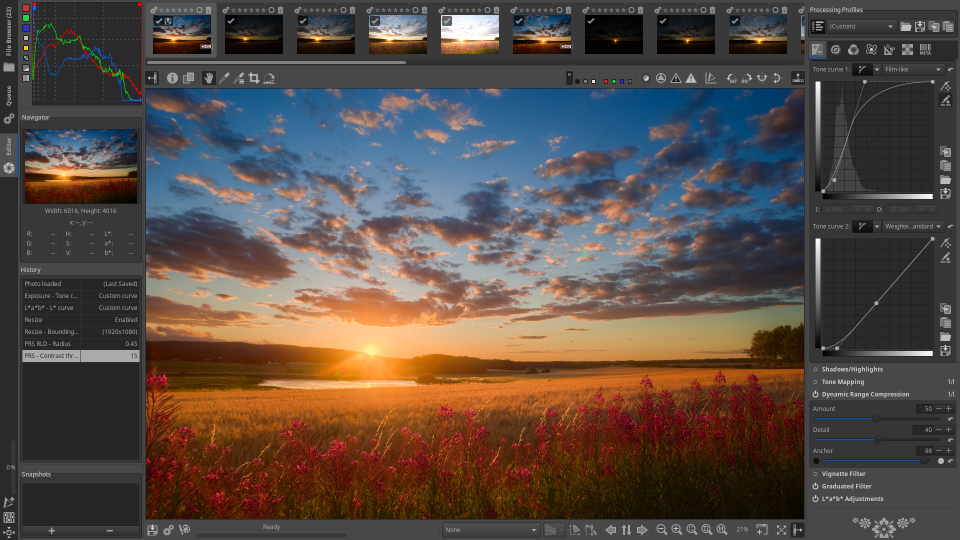
3. 사진 관리가 간편한 ‘다크테이블(darktable)’
RAW 사진 파일 데이터를 관리하고, 노출·화이트밸런스·색상 보정 등을 할 수 있어요. 여러 사진에 같은 보정을 적용하고, 원본을 손상시키지 않는 비파괴 편집 등 라이트룸의 핵심 기능도 똑같이 사용할 수 있고요. 다만 화면 구성과 보정 방식이 라이트룸과 달라서 적응하는 시간이 필요할 수 있어요.
4. RAW 파일 보정에 특화된 ‘로우테라피(RawTherapee)’
RAW 파일을 한 장씩 디테일하게 보정하고 싶다면 추천해요. 노출·색상·노이즈·선명도·렌즈 등의 세밀한 조정 기능을 제공해서 원하는 분위기와 디테일의 사진을 만들 수 있어요.
Point #2: 프리미어·애프터 이펙트를 대신하는 영상 편집 툴 🎬
무료로 이용할 수 있는 영상 편집 프로그램도 다양해요. 다양한 기능이 있는 전문가용 툴부터, 간단하게 쓸 수 있는 프로그램까지 하나씩 소개할게요.
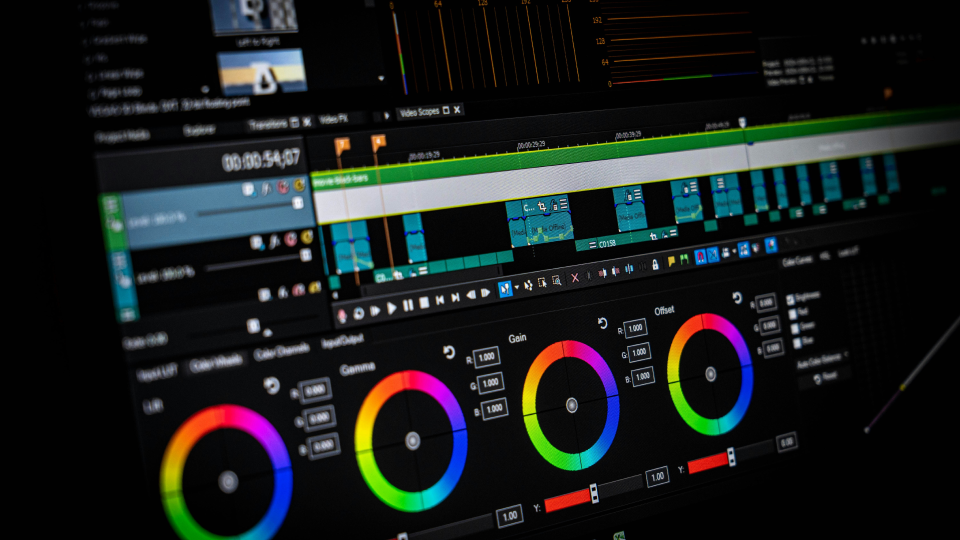
1. 전문가 수준 작업도 가능한 ‘다빈치 리졸브(DaVinci Resolve)’
컷편집·여러 트랙 편집·자막·오디오 편집 등 영상 편집에 꼭 필요한 기능이 모두 담겨 있어요. 특히 원래 색보정 전문 프로그램으로 유명했던 만큼, 영상 색감에 신경을 많이 쓴다면 마음에 들 거예요. 대신 기능이 많은 만큼 프로그램이 무겁고 일부 고급 기능은 유료 버전에서만 쓸 수 있어요. 개인 작업부터 광고, 드라마, 인터뷰 등 본격적인 편집을 하고 싶은 뉴니커에게 추천해요.
2. 초보자도 쉽게 쓸 수 있는 ‘케이덴라이브(Kdenlive)’
기본적인 영상 편집 기능을 모두 갖추고 있고, 다빈치 리졸브에 비해 부족하지만 색보정 등 전문적인 기능도 제공해요. 다빈치 리졸브가 너무 어렵게 느껴진다면 케이덴라이브로도 충분히 좋은 영상을 만들 수 있어요.
3. 간단한 컷편집만 할 거라면 ‘샷컷(Shotcut)’
짧은 영상을 자르고 붙이는 정도의 편집으로 충분하다면 추천해요. 가볍고 사용법도 간단한 편이지만, 지원하는 영상 포맷도 다양하고 4K 고화질 영상도 편집할 수 있어요. SNS 숏폼 영상이나 강의 영상을 편집할 때 유용할 거예요.
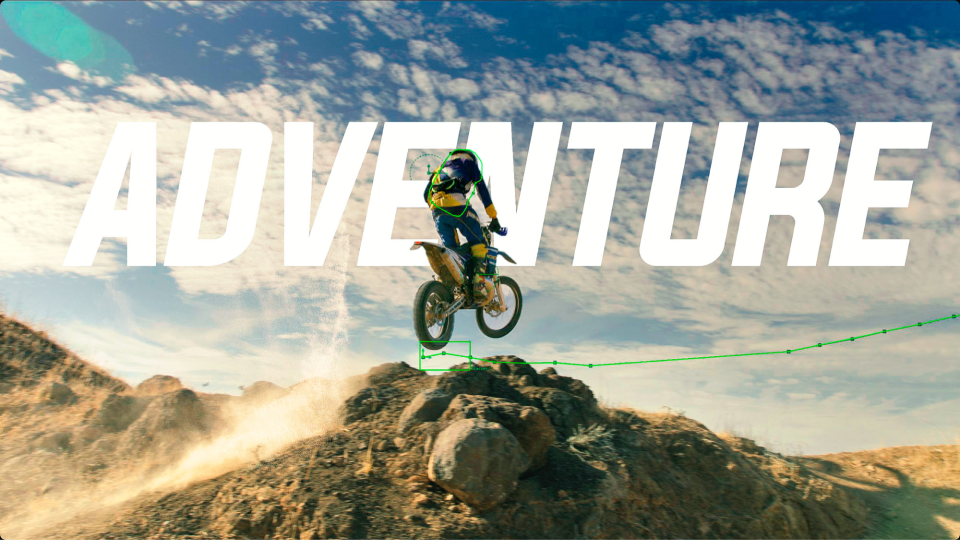
영상 편집에 더해 자막효과, 애니메이션 등 모션 그래픽 작업도 필요하다면 이런 프로그램들을 사용해봐요.
1. 다빈치 리졸브를 쓴다면 ‘다빈치 리졸브 퓨전(DaVinci Resolve Fusion)’
다빈치 리졸브 안에는 ‘퓨전’이라는 모션 그래픽 기능도 들어 있어요. 크로마키 편집, 트래킹, 애니메이션 작업이 가능해요. 애프터 이펙트가 익숙하다면, 편집 방식이 조금 달라서 처음에는 낯설 수 있어요.
2. 2D 작업 위주라면 ‘카발리(Cavalry)’
자막 애니메이션, 로고 모션, 인포그래픽처럼 2D 모션그래픽을 주로 만든다면 유용해요. 캔바 계정이 있다면 무료로 쓸 수 있어요. 대신 3D 작업은 어렵다는 단점이 있어요.
3. 3D 작업도 한다면 ‘블렌더(Blender)’
3D 모델링 및 애니메이션 작업을 자주 한다면 블렌더를 추천해요. 난이도 높은 모션 그래픽 편집까지 충분히 다룰 수 있거든요. 다만 따로 공부를 조금 해야 기능을 제대로 사용할 수 있는 조금 어려운 프로그램인 게 단점이에요. 간단한 자막 애니메이션 정도만 할 거라면 처음부터 블렌더를 사용할 필요는 없어요.
Point #3: 일러스트·인디자인·아크로뱃도 대체할 수 있어요 🎨
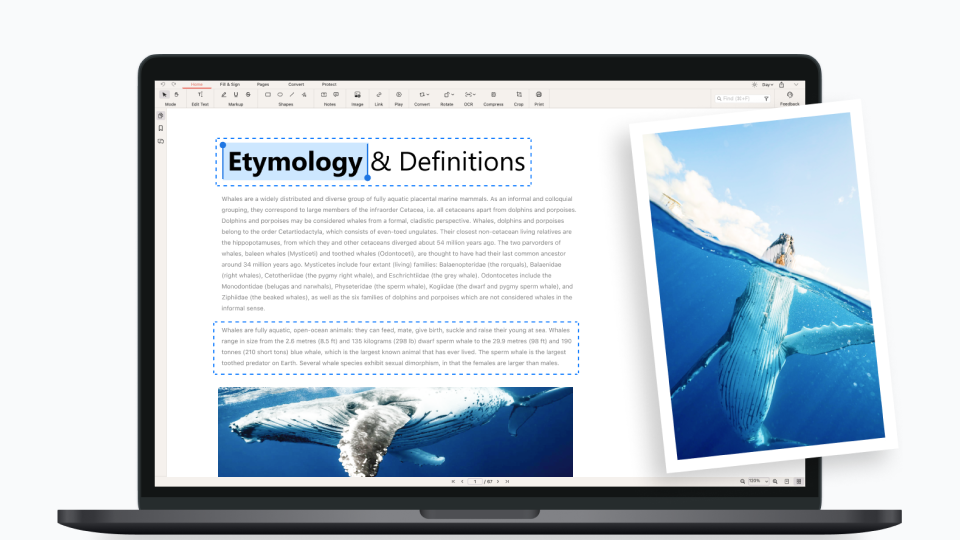
사진·영상 외에도 그래픽 작업이나 인쇄물 편집, PDF 문서 수정 등을 위한 프로그램이 필요한 뉴니커도 많을 텐데요. 여러 사람과 협업을 하는 게 아니라면, 이런 작업도 무료 프로그램으로 충분히 가능해요.
1. 벡터 그래픽 작업을 위한 ‘잉크스페이스(Inkscape)’
로고, 아이콘, 인포그래픽 등 벡터 그래픽을 할 때 ‘일러스트레이터’ 같은 유료 프로그램을 대체할 수 있어요. 일러스트레이터에서 편집하던 파일도 그대로 이어서 할 수 있고요. 다만 인공지능(AI) 활용 기능은 아직 없어서, AI 기능을 자주 썼다면 불편할 수 있어요.
2. 리플릿·책을 만든다면 ‘스크리버스(Scribus)’
책, 브로슈어, 리플릿처럼 여러 페이지를 만드는 작업을 위한 프로그램이에요. 페이지 레이아웃, 인쇄용 PDF 제작 등 ‘인디자인’의 기능을 대부분 지원해요. 하지만 다소 오래된 인터페이스가 불편할 수 있고, 긴 문서 작업이나 반복 작업 자동화 등은 불편하다는 평이 많아요.
3. PDF 문서 수정이 필요하다면 ‘PDF기어(PDFgear)’
PDF 문서에 오타를 수정하거나, 이미지를 추가하고, 서명을 해야 한다면 유용해요. 복잡한 작업을 해야 하는 게 아니라면 유료 프로그램 없이도 충분히 PDF 문서를 수정할 수 있을 거예요.
Point #4: ‘어피니티(Affinity)’로 사진·디자인·출판을 프로그램 하나로 해결해요 1️⃣
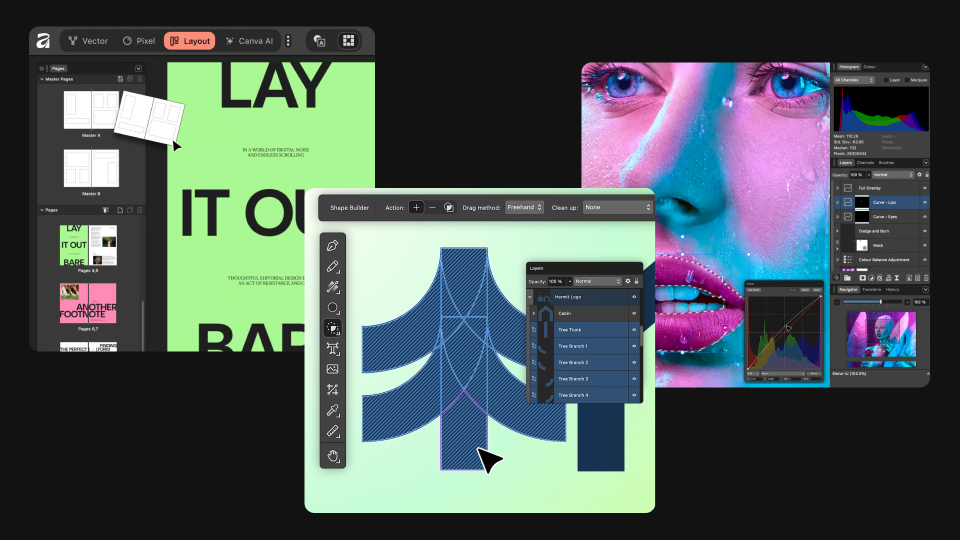
사진·디자인·출판을 프로그램 하나로 해결하고 싶다면 ‘어피니티(Affinity)’를 추천해요. 과거 포토·디자이너·퍼블리셔의 개별 프로그램으로 있던 기능을 하나로 통합한 제품인데요. 사진 보정, 벡터 디자인, 출판 디자인, 타이포그래피가 모두 가능해요. 어도비 제품군을 기준으로 쉽게 말하면 포토샵 + 일러스트레이터 + 인디자인이라고 할 수 있어요.
가장 큰 장점은 여러 프로그램을 오가야 하는 작업을 한 화면에서 이어서 처리할 수 있는 거예요. 사진을 보정하다가 그래픽을 추가하고, 이 이미지를 바로 인쇄용 페이지 레이아웃에 넣는 식으로요.
캔바(Canva) 계정으로 로그인하면 거의 모든 기능을 무료로 사용할 수 있는데요. 다만 AI 기능을 이용하려면 캔바 유료 플랜을 구독해야 해요.
Point #5: 어도비부터 MS오피스까지 대응하는 ‘아트크래프트(ArtCraft)’도 있어요 🤖
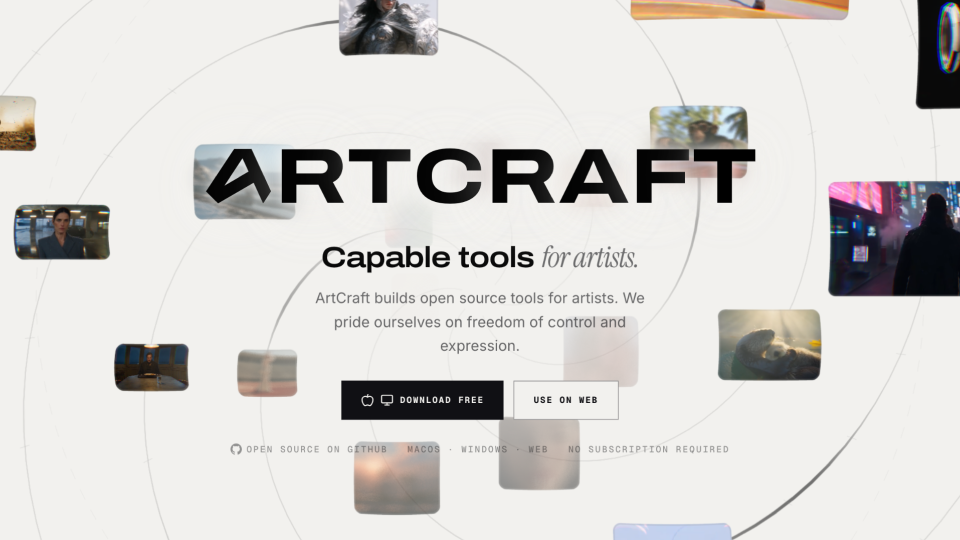
최근에 개발자들이 AI를 활용해 무료 오픈소스 소프트웨어 생태계를 만드는 작업이 화제예요. 바로 ‘아트크래프트(ArtCraft)’인데요. 사진·영상 작업과 일러스트·모션그래픽·출판부터 문서·스프레드시트·프레젠테이션 등 오피스 대응 프로그램까지 갖추고 있어요. ‘ArtCraft Launcher’를 이용하면 이 프로그램들을 한곳에서 설치하고 업데이트할 수도 있고요.
거의 모든 유료 프로그램을 대체할 수 있지만, 아직 완성된 프로그램은 아니라는 걸 고려해야 해요. 아직 구현되지 않는 기능도 있고, 호환성이 검증되지 않은 개발 단계의 프로젝트이기 때문. 따라서 중요한 작업물을 위한 프로그램이라기 보다는, 취미·개인 작업용으로 시험삼아 사용해보는 걸 추천해요.
- 💬 뉴닉 솔티라이프 ‘생활의 지혜’에 질문 남기러 가기
- 📧 매주 수요일 점심 ‘고슴이의 솔티라이프’ 레터 받아보기